تحميل وتثبيت نود.جي إس (Node.js) و إن بي إم (npm) يدويا على جنو/لينكس
وداعا للنسخ القديمة التي يثبتها مدير حزم جنو/لينكس

عند تثبيت نود.جي إس باستخدام مدير الحزم في نظام جنو/لينكس، غالبا ما تكون النسخة المثبتة قديمة. لذلك، قمنا بإعداد هذا المقال لشرح كيفية تثبيت أي نسخة ترغب فيها يدويا، بما في ذلك النسخة الأحدث.
تحميل نود.جي إس #
قم بزيارة الموقع الرسمي لنود.جي إس واختر النسخة التي ترغب في تنزيلها (النسخة المستقرة أو النسخة الأحدث) ثم قم بحفظ الملف المضعوط في مجلد «التحميلات (Downloads)».
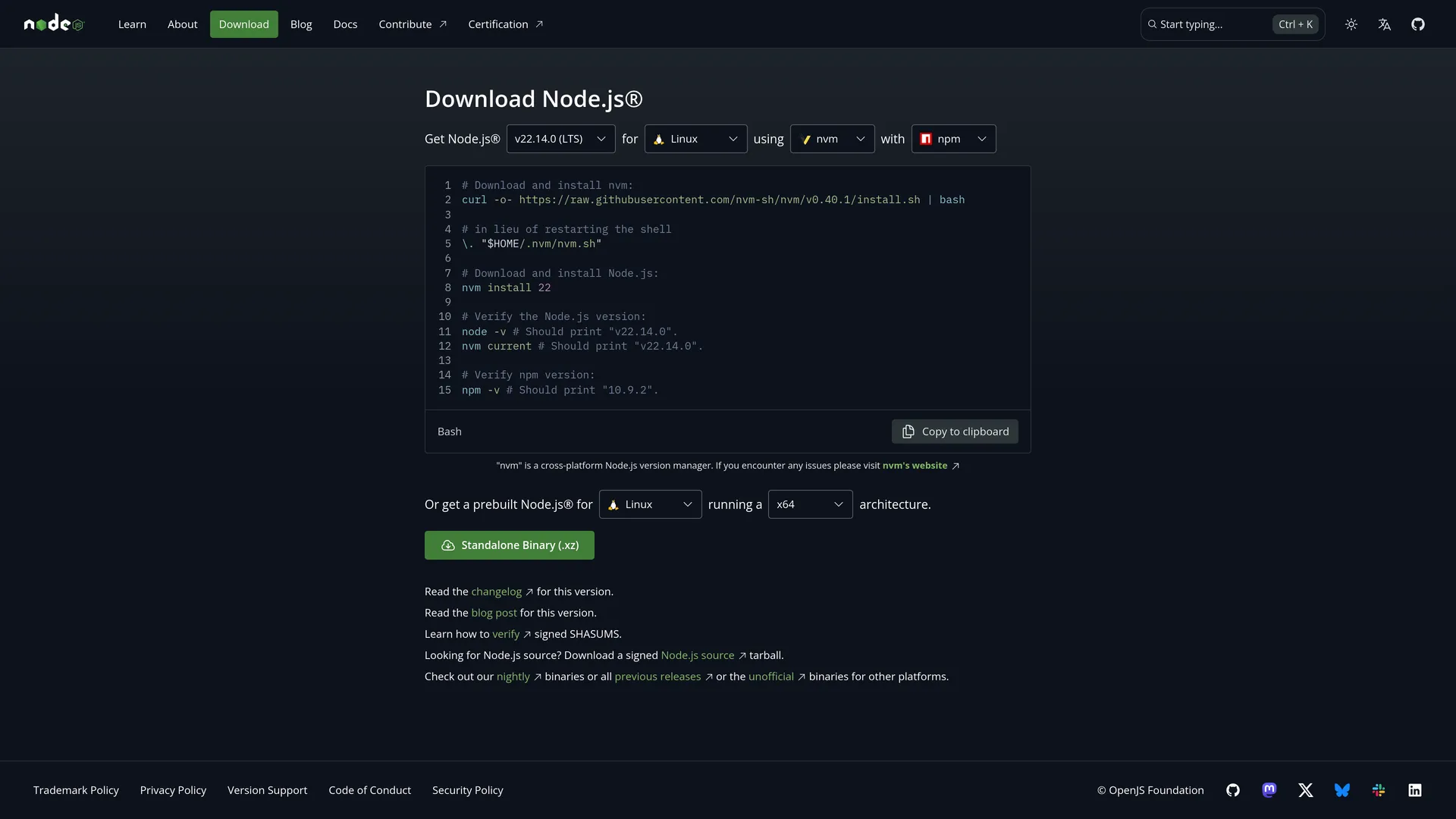
لقطة الشاشة لصفحة التحميل في موقع نود.جي إس
تثبيت نود.جي إس #
افتح برنامج الطرفية (Terminal) واتبع الخطوات التالية:
-
انتقل إلى المجلد الذي حفظت فيه حزمة نود.جي إس المضغوطة. يمكنك القيام بذلك باستخدام الأمر التالي:
$ cd ~/Downloads -
قم بفك الضغط عن الحزمة المضغوطة، ثم قم بتغيير اسمها إلى «node»:
$ tar -xf node*.tar.xz && mv node*/ node -
انقل مجلد
nodeإلى المجلدbinباستخدام الأمر التالي:$ sudo mv node /binبعد إدخال الأمر، سيطلب منك إدخال كلمة مرور المستخدم الخارق (Root)، قم بإدخالها.
-
أضف الأمر
export PATH=$PATH:/bin/node/binإلى ملف.bashrcأو.zshrcحسب الشل (Shell) التي تستخدمها. يمكنك القيام بذلك بسرعة باستخدام:$ echo "export PATH=$PATH:/bin/node/bin" >> ~/.bashrc && source ~/.bashrc # قم بإدخال أمر واحد فقط، مرة واحدة. $ echo "export PATH=$PATH:/bin/node/bin" >> ~/.zshrc && source ~/.zshrcإذا كنت لا تعرف أي شل تستخدم، يمكنك معرفة ذلك عبر تنفيذ الأمر
echo $SHELL. -
للتحقق من أن التثبيت تم بنجاح وأن نود.جي إس و إن بي إم يعملان بشكل صحيح، قم بتنفيذ الأوامر التالية:
$ node -v
v22.12.0
$ npm -v
10.9.0
إذا تم عرض رقم الإصدار تحت كل أمر تم تنفيذه كما هو مبين أعلاه، فهذا يدل على أن كل شيء يعمل كما ينبغي.
الخاتمة #
نأمل أن يكون هذا المقال قد وفر لك خطوات واضحة ومبسطة لتثبيت نود.جي إس و إن بي إم على نظام جنو/لينكس. باستخدام هذه الطريقة، يمكنك الحصول دائما على النسخة التي ترغب فيها، بعيدا عن النسخ القديمة التي يثبتها مدير الحزم في النظام.