كيف تحذف تطبيقات الأندرويد التي لا يمكن إزالتها بدون حاسوب
طريقة حذف تطبيقات الأندرويد المثبتة مسبقا من قبل الشركة المصنعة باستخدام تطبيق الترمكس (Termux) و أداة (ADB) بدون الحاجة إلى حاسوب

تتضمن الهواتف الذكية التي تعمل بنظام أندرويد من معظم الشركات مجموعة من التطبيقات المثبتة مسبقا، بعضها قد يكون قليل الفائدة، بينما الغالبية العظمى منها لا تقدم أي نفع حقيقي للمستخدم. بل قد تستخدم أحيانا لتجميع بيانات المستخدم وتحليلها. بعض الشركات تتيح للمستخدمين إمكانية تعطيل أو حذف هذه التطبيقات، بينما تفرض شركات أخرى وجود هذه التطبيقات كجزء من النظام، مما يثير التساؤل: هل من الممكن التخلص من هذه التطبيقات في حال لم توفر الشركة المصنعة خيار الحذف؟
الإجابة هي: نعم، يمكن إزالة هذه التطبيقات باستخدام بعض الأوامر التي توفرها أداة جسر تصحيح أخطاء الأندرويد (ADB) عبر تطبيق ترمكس (Termux). في هذا المقال المفصل، سنتناول كافة التفاصيل المتعلقة بهذه العملية.
تحميل كل من تطبيق الترمكس وأداة جسر تصحيح أخطاء الأندرويد وتثبيتهما #
تطبيق الترمكس بجانب تطبيق إعدادات الأندرويد
يعد تطبيق الترمكس واحدا من أشهر التطبيقات التي توفر بيئة سطر أوامر (Command Line Interface) على أجهزة الأندرويد، مما يسمح للمستخدمين بالوصول إلى نظام جنو/لينكس وتنفيذ الأوامر والبرمجيات المختلفة بسهولة. وفي هذا السياق، سنتعرف على كيفية تحميل الترمكس وتثبيته أولا، ثم تحميل أداة جسر تصحيح أخطاء الأندرويد التي تستخدم للتفاعل مع أجهزة الأندرويد من خلال سطر الأوامر.
تحميل تطبيق الترمكس وتثبيته #
-
افتح متصفحك المفضل.
-
انتقل إلى صفحة الإصدارات الخاصة بتطبيق الترمكس على غيت هاب.
-
قم بتحميل النسخة المستقرة التي تعمل على كافة الأجهزة («universal.apk...»).
-
بعد اكتمال التحميل، قم بتثبيت التطبيق على جهازك.
تحميل أداة جسر تصحيح أخطاء الأندرويد وتثبيتها #
-
افتح تطبيق الترمكس الذي قمت بتثبيته مسبقا.
-
نفذ الأمر التالي لتحديث النظام:
pkg update && pkg upgrade -
بعد تحديث النظام، حمل وثبت أداة جسر تصحيح أخطاء الأندرويد من خلال تنفيذ الأمر التالي:
pkg install android-tools -
للتحقق من تثبيت الأداة بنجاح، نفذ هذا الأمر:
adb version
# إذا تم التثبيت بشكل صحيح، ستظهر لك عبارة تحتوي على رقم إصدار الأداة.
ربط الاتصال بين نظام الأندرويد وجسر تصحيح أخطاء الأندرويد #
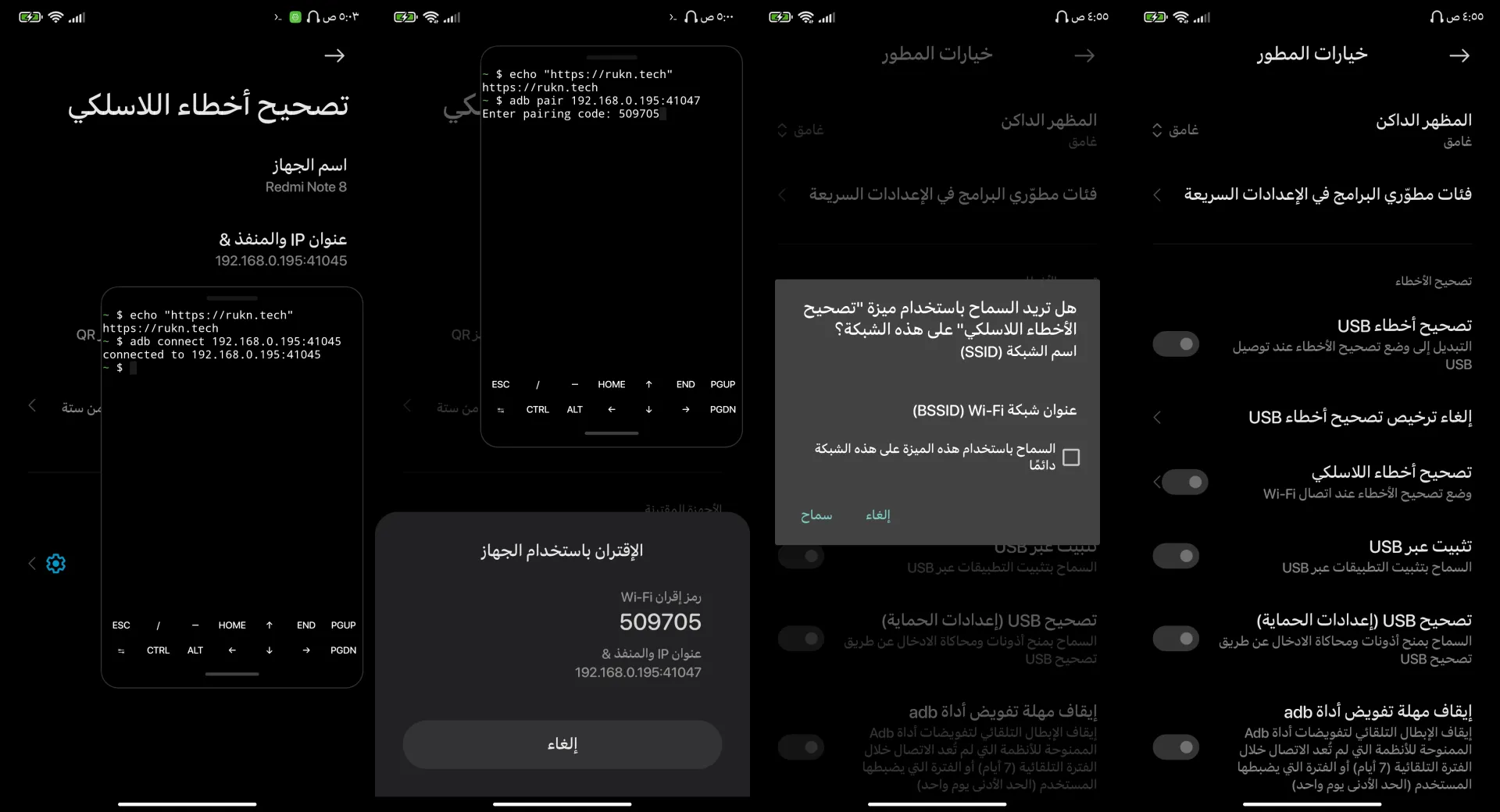
خطوات ربط الاتصال بين نظام الأندرويد وجسر تصحيح أخطاء الأندرويد
لربط الاتصال بين جهاز الأندرويد وجسر تصحيح أخطاء الأندرويد، يجب اتباع الخطوات التالية:
-
تأكد من اتصالك بشبكة وايفاي (ضروري).
-
افتح إعدادات الجهاز واذهب إلى صفحة «حول الهاتف»، ثم انقر 7 مرات على رقم إصدار الأندرويد أو رقم إصدار واجهة المستخدم الخاص بالشركة المصنعة.
-
اكتب في شريط بحث الإعدادات: «خيارات المطور»، ثم اضغط عليها وفعل الخيار الأول. بعد ذلك، انزل للأسفل حتى تجد خيار «تصحيح أخطاء اللاسلكي» وفعل هذا الخيار أيضا ثم اضغط عليه.
-
أنت الآن في صفحة «تصحيح أخطاء اللاسلكي»، قم بتقسيم الشاشة بين هذه الصفحة وتطبيق الترمكس أو اجلب نافذة الترمكس لتطفو فوقها.
-
اضغط على «... إقران الجهاز باستخدام الرمز»، ثم انتقل إلى تطبيق الترمكس وأدخل الأمر التالي:
adb pair ip:port، مع استبدالip:portبالقيم التي تظهر على نافذة «الاقتران باستخدام الجهاز». اضغط على زر الإدخال وأدخل رمز الاقتران المكون من 6 أرقام. إذا تم الاقتران بنجاح، سيظهر جهازك في قسم الأجهزة المقترنة. -
الآن في تطبيق الترمكس، نفذ أمر:
adb connect ip:portمع استبدالip:portبالقيم الظاهرة في صفحة «تصحيح أخطاء اللاسلكي». -
حسنا، إذا ظهرت لك رسالة
connected to ...، فهذا يعني أن كل شيء يسير كما هو متوقع. لا تخرج من التطبيق قبل أن تقوم بحذف جميع التطبيقات غير الضرورية.
حذف التطبيقات المثبتة مسبقا بدون أي قيود #
إذا وصلت إلى هذه النقطة، فإنك قد قطعت شوطا مهما، ولم يتبق الكثير. ما عليك معرفته الآن هو أن كل تطبيق مثبت على جهازك يحمل معرفا خاصا به على هذا الشكل: com.android.app. ولا يمكن أن يكون هذا المعرف مكررا. من أجل الحصول على المعرف الخاص بكل تطبيق، ما عليك إلا فتح تطبيق إعدادات الهاتف والبحث عن «إدارة التطبيقات»، ثم ستظهر لك جميع التطبيقات المثبتة على جهازك. اضغط على أي تطبيق تريد حذفه، ثم اضغط على ثلاث نقاط في القائمة العلوية. بعد ذلك، اضغط على «معلومات التطبيق»، وسيظهر لك معرف التطبيق بجانب «اسم APK». اضغط عليه، وسوف يتم نسخه.
قبل الانتقال إلى تطبيق الترمكس من أجل حذف التطبيق الذي نسخت معرفه، تأكد من أن هذا التطبيق ليس مكونا أساسيا من مكونات النظام. يمكنك الاطلاع على القائمة التالية التي تحتوي على التطبيقات التي لا إشكال في حذفها إذا كانت قيمة id هي نفسها قيمة المعرف الذي نسخته، وكانت قيمة removal تساوي recommended.
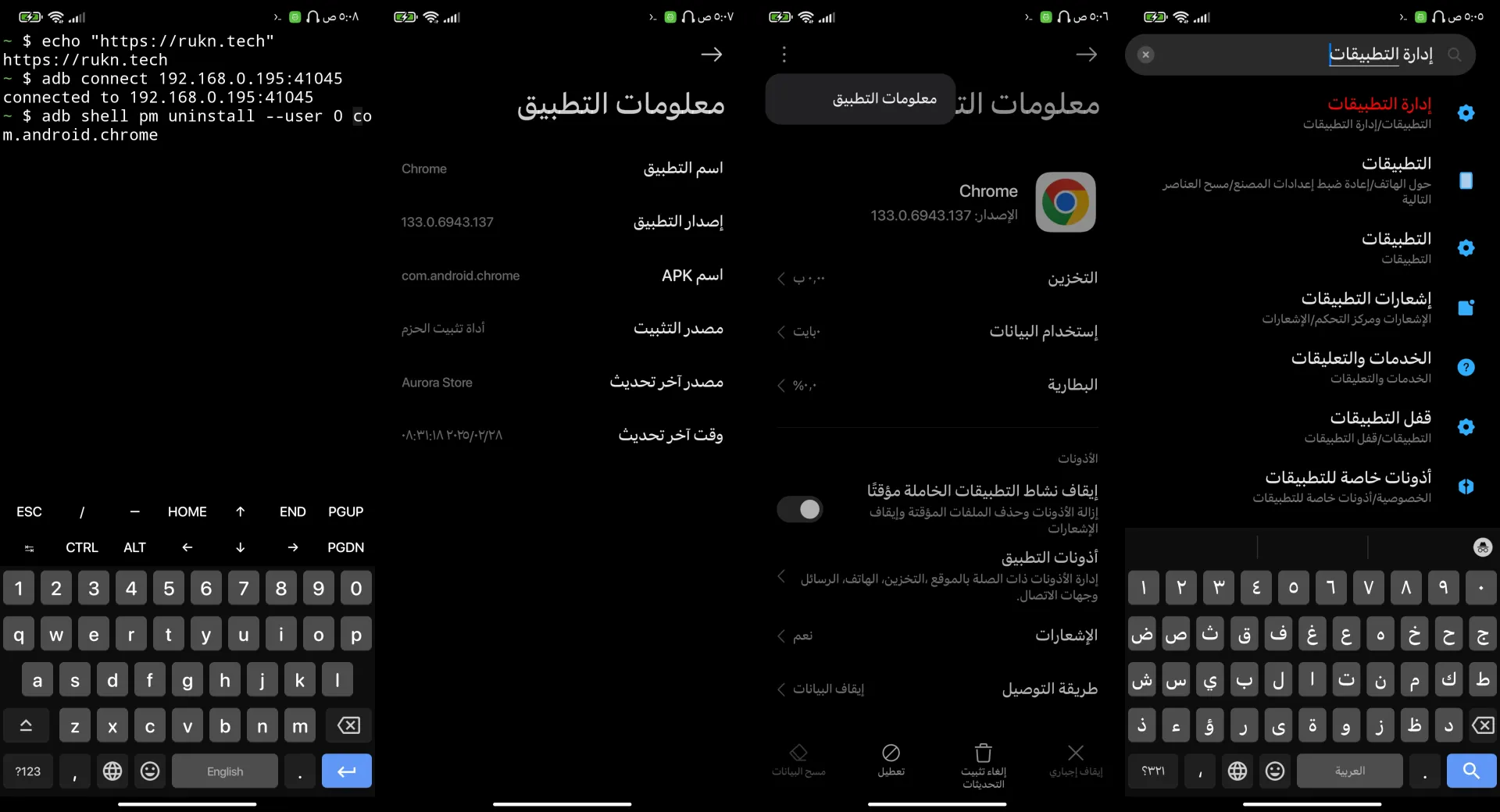
خطوات حذف تطبيق كوكل كروم المثبت مسبقا على الأندرويد
مجددا، كن حذرا؛ قد ينكسر نظام الأندرويد إذا قمت بحذف التطبيقات المثبتة مسبقا بشكل عشوائي. في حال انكسر النظام، لن تتمكن من استخدام الجهاز إلا بعد إعادة ضبطه، لذلك تأكد من حفظ بياناتك الشخصية في مكان آمن على جهاز آخر.
لحذف أي تطبيق، افتح تطبيق الترمكس واكتب الأمر التالي:
adb shell pm uninstall --user 0 <apk.id>
# استبدل <apk.id> بمعرف التطبيق الذي نسخته من قبل.
الخاتمة #
في الختام، تعتبر عملية إزالة التطبيقات المثبتة مسبقا على أجهزة الأندرويد من الخطوات الضرورية لتحسين أداء الجهاز وزيادة المساحة المتاحة، خاصة عندما تكون هذه التطبيقات غير ضرورية أو قد تؤثر على الخصوصية. وعلى الرغم من أن العملية قد تبدو معقدة للبعض، فإن استخدام أدوات مثل جسر تصحيح الأخطاء الأندرويد وتطبيق الترمكس يتيح للمستخدمين تنفيذ هذه المهمة بفعالية وبطريقة ميسرة، مما يجعلها خيارا عمليا وسهلا لتحسين تجربة الاستخدام.